Featured

6راه حل سریع و ساده برای رفع مشکل چاپ در دستگاه کپی و چاپگر

راه حل سریع و ساده برای رفع مشکلات معمول چاپ

مشکل چاپ در دستگاه کپی و چاپگر
دستگاه پرینتر و دستگاه فتوکپی چاپ نمی کند؟

کپی امداد

این موضوع برای همه ما اتفاق می افتد

ما روی گزینه چاپ کلیک میکنیم به سمت چاپگر می رویم و هیچ اتفاقی نمی افتد

این یک واقعیت آزار دهنده از زندگی اداری است، گاهی اوقات این موضوع ما را میترساند که ما نتوانیم یک سند مهم را سریعا چاپ کنیم.

امروزه دستگاه های کپی و پرینترها قطعاتی پیچیده از تکنولوژی، متشکل از نرم افزار و ماشین آلات برای کپی، چاپ، اسکن و فاکس است.

اگرچه که بسیاری از مشکلات معمول چاپ خطای کاربر یا استفاده نادرست از تجهیزات است.

اگر به طور منظم هر یک از مسائل زیر را تجربه می کنید، ممکن است نیاز به برقراری تماس تلفنی با مرکز خدمات داشته باشید تا مشکل اصلی را حل کنید. اغلب اوقات این موضوع مشکلات شما را سریع رفع می کند.

مشکل چاپ در دستگاه کپی و چاپگر : بیش از حد طول می کشد تا چاپ شود

کار با وضوح بالا برابر با چاپ آهسته تر است. هنگامی که شما یک سند را میخواهید سریع چاپ کنید، وضوح پایین تر یا  “استاندارد” یا “پیش نویس” را انتخاب کنید.

چاپ اسناد حاوی تصاویر پیچیده و یا بزرگ نیز بیشتر از اسناد فقط متنی طول می کشد. اکثر مدل های پایه چاپگر دارای حداقل حافظه هستند. اگر این مسئله ای تکراری است، با اضافه کردن RAM به سرعت پردازش تصویر در آن کمک کنید.

صبور باشید. تولید کنندگان مدام مدت زمان چاپ دستگاه های کپی و چاپ را تقویت می کنند. برای صرفه جویی در انرژی، دستگاه شما در حالت خواب خنک می شود. تونر به حرارت نیاز دارد تا به کاغذ بچسبد و چاپگر شما باید گرم شود. برای سرعت بخشیدن به فرآیند چاپ به طور مرتب این دکمه را نزنید چون همچین اتفاقی نمی افتد و سریعتر چاپ نمی کند.

گیر کردن کاغذ و مشکل چاپ در دستگاه کپی و چاپگر

کاغذ در دستگاه گیر میکند. اطلاعات در مورد دانش و تلاش برای جلوگیری از گیرکردن کاغذ در اینجا آمده است.

در اینجا چند نکته سریع برای زمانی که  کاغذ گیر میکند آمده است:

دستورالعمل ها را دنبال کنید. کنترل پنل به شما جایی که گاغذ گیر کرده است را نشان می دهد.

برای مدل های قدیمی تر، راهنمای کاربر دستگاه مفید خواهد بود.

حجم کاغذ را بیرون بکشید. در صورتی که کاغذ پاره شده بین غلطک گیر کرده باشد باید با مرکز تعمیر فتوکپی تماس بگیریدد.
تعمیر فتوکپی

تعمیر فتوکپی

اگر دستگاه کپی شما شارپ است و مشکل چاپ در دستگاه کپی دارید با نمایندگی شارپ و اگر توشیبا است با نمایندگی توشیبا تماس بگیرید.

هنگام چاپ برچسب ها مراقب باشید، باقی مانده چسب می تواند باعث مسائل بیشتری شود.

از کاغذ مناسب استفاده کنید – کاغذهای سبکتر به راحتی گیر می کنند. اطمینان حاصل کنید که کاغذ مورد استفاده شما توسط چاپگر پشتیبانی می شود.

سینی کاغذ چاپگر را باز کنید و لبه های کاغذ را هم بزنید. این کار الکتریسیته ساکن را که می تواند صفحات را به یکدیگر متصل کند حذف می کند.

کاغذ مرطوب گیر میکند. کاغذ را در محلی خشک نگهداری کنید و سینی های چاپی خود را بیش از حد از کاغذ پر نکنید. بدون استفاده ماندن کاغذ باعث جذب شدن رطوبت می شود و منجر به گیر کردن کاغذ میشود.

از راهنمای نوشته شوده در سینی چاپگر استفاده کنید تا اندازه ی کاغذ درست باشد و به درستی پر شود.

به مسیر کاغذ نگاه کنید و چیزهایی که نباید وجود داشته باشد مثل سوزن منگنه،  گیره های کاغذی، قطعه ای از چسب، شیرینی یا خرده نان (شما شگفت زده خواهید شد) و غیره را حذف کنید.

نمی خواهم حرف تکراری بزنم ، اما گیر کردن کاغذ اتفاق می افتد. هنگامی که اتفاق افتاد، در اینجا چگونگی رفع یک گیر کردن کاغذ آمده است.

کیفیت چاپ ضعیف است

کیفیت چاپ اغلب با درایور یا به کاغذ مرتبط است.

اگر کیفیت را به “پیش نویس” تنظیم کرده اید، مجدد بررسی کنید که هنوز کیفیت پیش نویس را چاپ نکنید.

آیا از کاغذ یا رسانه ی صحیح استفاده می کنید؟ درایو چاپ را بررسی کنید

آیا کاغذی که در سینی است که با آنچه که انتخاب کرده اید، مطابقت دارد؟

بسته به نوع رسانه ای که چاپ شده، فیوز دستگاه ممکن است دمای خود را تغییر دهد.

بررسی کنید که درست تنظیم شده باشد. بعضی از آنها را می توان به صورت دستی تنظیم کرد.

دستورالعمل کاربر را بخوانید و بررسی کنید که به درستی تنظیم باشد.

مراقب باشید، اگر اخیرا از دستگاه استفاده کرده اید فیوز ها بسیار گرم خواهند بود.

خسارت در کارتریج های تونر، دستگاه های تصویربرداری و فیوز را سریعا بررسی کنید.

ورق ها را چاپ کنید تا زمانی که لکه ها ناپدید شوند.

اگر بعد از طی کردن این مراحل کیفیت پایین است، با ارائه دهنده خدمات کپی خود تماس بگیرید.

کار چاپی چاپ نشده است

اولین گام این است که دوباره بررسی کنید که کار چاپی را به چاپگر ارسال کرده اید یا فکر می کنید آن را فرستادید.

آیا محل کار شما از قوانین چاپ استفاده می کند؟

باید استفاده کنند، در اینجا چرایش را بخوانید:

در صورتی که این کار انجام شود، ممکن است کار شما به اصلی ترین چاپگر فرستاده شود، و این برای شما راحت نخواهد بود.

اگر به کاغذ خاصی نیاز دارید، قبل از چاپ، چاپگر را بررسی کنید.

اما در تلاش برای چاپ یک کاغذ با سایز قانونی 8 1/2 به کاغذ سایز 11 شانس زیادی نخواهید داشت.

اگر آن را در صف قرار داده اید و چاپ شروع نشده است، برنامه را که میخواهید از آن چاپ کنید.

مجددا راه اندازی کنید. هنوز موفق نشده اید؟ کامپیوترتان را دوباره راه بیاندازید.

اگر هنوز کار نمی کند، چاپگر را برای چند دقیقه خاموش کنید.

اگر هیچ یک از این مراحل کار نکرد، با پشتیبانی IT خود تماس بگیرید و به آنها بگویید که قبلا راه اندازی مجدد شده، زیرا این اولین چیزی است که آنها به شما می گویند!

درایور های قدیمی شده

درایور دستگاه نیاز به به روز رسانی دارد. بررسی کنید که دانلودی مورد احتیاج دستگاه شما هست یا خیر

آیا همه چیز به برق وصل است؟

در جاهایی از محل کار که رفت و آمد زیاد است اتصال دستگاه اگر شل باشد با یک تکان می تواند از پریز جدا شود.

دوبار بررسی کنید که چاپگر روشن و متصل است. همچنین کابل شبکه را بررسی کنید.

اگر یک اتصال بی سیم وجود دارد، مطمئن شوید که وای فای روشن است و کار می کند.

این نکات عمومی برای چاپگرها و دستگاه های کپی مناسب است.

مدل ها و ساخته ها قلق های خاص خود را دارند. بنابراین، راهنمای کاربر مخصوص دستگاه خود را نیز بررسی کنید.

با یک جستجوی اینترنتی سریع کتابچه های راهنمای PDF  مخصوص دستگاهتان را پیدا خواهید کرد.

این راهنمایی ساده می تواند زمان شما را حفظ کند و بسیاری از مشکلات چاپی معمول و مشکل چاپ در دستگاه کپی را بدون نیاز به همکاران و یا کارکنان بخش فناوری اطلاعات محل کارتان حل می شود.

گاهی اوقات پرینترها و کپی های شما مشکلات واقعی را تجربه می کنند.

اگر شما نمی توانید کار چاپی خود را انجام دهید، به شخص مسئول اطلاع دهید.

اگر شما شخص مسئول هستید، از قبل می دانید که باید با ارائه دهنده خدمات خود تماس بگیرید.

و ما منتظر هستیم تا در مشکل چاپ در دستگاه کپی به کمک شما بیاییم!

نمايندگي شارپ آماده پاسخگویی به سوالات شما میباشد

منبع : 6 راه حل سریع و ساده برای رفع مشکل چاپ در دستگاه کپی و چاپگر 
مشکلات دستگاه کپی

مشکلات دستگاه کپی

مشکلات دستگاه کپی

اگر چه دستگاه های کپی و پرینتر  کار کپی کردن کلمات و تصاویر از یک صفحه به صفحه دیگر را راحت تر کرده اند اما برخی از آن ها دارای قابلیت باور نکردنی برای ایجاد ناامیدی برای کارکنان اداری در همه جا هستند. بعضی از شایع ترین مشکلات دستگاه کپی و پرینتر را در ادامه بیان می کنیم و به راه حل های موجود برای رفع آن ها می پردازیم.

1. گیر کردن کاغذ:

گیر کردن کاغذ یکی از مشکلات دستگاه کپی است. دلیل این امر ممکن است از اندازه نامناسب کاغذ یا کاغذ بارگذاری شده نادرست در سینی دستگاه باشد. این مشکلات می تواند موجب شود دستگاه کپی کاغذ نادرستی را دریافت نماید و باعث ایجاد گیر کردن کاغذ شود که کار پرینت یا کپی را به تاخیر می اندازد. برطرف کردن این نوع از مشکلات نیازمند برداشتن دستی کاغذهای گیر کرده و بارگذاری کاغذهایی با اندازه درست یا اصلاح تراز کاغذهاست. علاوه بر این، چه باور بکنید و چه باور نکنید، گرد و خاک بر روی کاغذ وجود دارد و همین امر باعث اسیب به دستگاه  و در نهایت گیر کردن کاغذ می شود.  بهترین روش برای پیشگیری از بروز چنین مشکلاتی، تمیز کردن لاستیک های فید به صورت دوره ای است. هر گونه گرد و خاکی که بر روی دستگاه کپی و داخل آن وجود دارد را پاک کنید.

2. خطوطی بر روی کاغذ:

زمانی که یک قطعه کاغذ با تصاویر و متن ساده را کپی می کنید اما  کار نهایی تان خطوط یا سایر مشکلات را دارد، ممکن است نا امید شوید.  منابع مختلفی برای بروز چنین مشکلاتی وجود دارد که در ادامه برخی از آن ها را با هم مرور می کنیم:

– اشیای خارجی بر روی شیشه یا اینه اسکنر

– کارکرد نادرست درام یا واحد توسعه( تنها در سیستم های کپی چند جزئی دیده می شود)

– عملکرد نادرست تیغه درام که منجر به بروز خطوط بزرگ عمودی در پایین صفحه می شود

– مشکلاتی در fuser

اولین مشکل با از بین بردن تداخل ها و تمیز کردن شیشه و آینه های اسکنر حل می شود (دستورالعمل های تمیز کننده خود را ببینید). مسائل باقیمانده باید با جایگزینی واحدی که باعث ایجاد مشکل  شده است حل شود. اغلب این موارد به کمک ارائه دهنده خدمات پس از فروش نیاز دارند.

3. مشکلات تونر یا کارتریج:

مشکلات دستگاه کپی مرتبط با تونر کم، خالی یا با عملکرد نادرست در دستگاه های کپی دیده می شود. اگر تونر کم یا خالی است باید آن را عوض کنید. اگر تونر به درستی کار نمی کند ممکن است مشکلات زیر وجود داشته باشد:

– خطای سازنده: کپی با کیفیت ضعیف. در این شرایط کارتریج باید عوض شود.

– خطای ناسازگاری: بیشتر دستگاه های کپی نیازمند تونر خاصی هستند. اگر از تونری استفاده کنید که با دستگاه تان سازگاری ندارد با مشکل مواجه خواهید شد.

4. صفحات پیچ و تاب خورده:

زمانی که صفحات کپی به صورت پیچ و تاب خورده از دستگاه کپی به بیرون می آیند هرگز ظاهر حرفه ای نخواهند داشت. این موضوع ممکن است در جلسات کاری یا اداری بسیار بد باشد. صفحات پیچ و تاب خورده اغلب نتیجه فید نادرست و رولرهایی است که باعث ایجاد گیر کردن کاغذ یا به هم چسبیدن آن ها شده اند. مشکلات مرتبط با سینی کاغذ، رطوبت ایجاد شده توسط آب و هوای مرطوب و اسمبلی Fuser می تواند به کاغذ پیچ و تاب خورده منجر شود.  اگر متوجه شدید کاغذ شما به هر دلیلی اسیب دیده است از آن استفاده نکنید. برای مشکلات مرتبط با سینی کاغذ می توانید به دنبال خرید جایگزین باشید. با اینحال تعمیر fuser و رولر فید کاغذ  نیازمند کمک یک مسئول فنی است.

5. کپی ها بسیار روشن یا بسیار تیره هستند

در بیشتر موارد، مشکلات دستگاه کپی مرتبط با  صفحات کپی شده بسیار روشن یا بسیار تیره، نتیجه عدم تعادل در کنترل چگالی بر روی دستگاه کپی است. ممکن است یک نفر به صورت تصادفی تنظیمات قبلی را عوض کرده باشد. در این شرایط برگرداندن تنظیمات چگالی به حالت قبلی بهترین راه حل محسوب می شود. همچنین ممکن است درام به انتهای چرخه زندگی خود رسیده باشد یا تونر موجود بد باشد. برخی از تونرها برای دستگاه شما مناسب نیستند و همین امر باعث ایجاد مشکل در چگالی می شود. در این شرایط باید تونر عوض شود.

6. لکه هایی بر روی صفحه:

این مورد از مشکلات دستگاه کپی همانطور که از نامش پیداست باعث ایجاد آرایه ای از نقاط تصادفی بر روی کاغذ می شود. اگر متوجه نقطه ای در یک مکان مشابه برای چندین بار شدید، ممکن است مشکل  ایجاد لکه یا باقی مانده بر روی اینه یا شیشه کپی وجود داشته باشد. یک بار دیگر، با پاک کردن شیشه و آینه ها، می توان این مشکل را حل کرد.

آرایه تصادفی بیشتر از نقاط تکراری در سراسر سند می تواند وجود مشکل در درام را نشان دهد. جایگزین کردن درام باید این مشکل را برطرف نماید.

بهترین راه حل ها:

علاوه بر راه حل های ذکر شده در بالا، چندین مرحله وجود دارد که می توانید در محل دفتر خود انجام دهید تا اطمینان حاصل  کنید که این مشکلات رایج کاهش پیدا می کند. اول و مهمتر از همه، هنگامی که می خواهید کاغذ را در دستگاه بارگذاری کنید هرگز نیروی اضافی وارد نکنید.دوم، اطمینان حاصل کنید که زمان بندی های جایگزین و تعویض برای قطعات حیاتی و وسایل موجود بر روی دستگاه کپی  را برای جلوگیری از مسائل مربوط به سایش و شکستن دنبال می کنید. راه حل آخر این است که دستگاه کپی را به طور مرتب تمیز کنید. تجمع گرد و خاک و باقی مانده کاغذ  در دستگاه کپی می تواند مشکلات زیادی را ایجاد کند. همانطور که مشاهده کردید عناصر زیادی باید به هنگام نگهداری از دستگاه کپی و پرینتر مدنظر قرار گیرد. اغلب اوقات بهترین روش برای اطمینان از کارکرد درست دستگاه استفاده از برنامه خدمات پرینت مدیریت شده است.

خدمات مرکز امداد:

اگر مراحل بالا را انجام دادید و نتیجه نگرفتید کافی است تنها با مرکز امداد تماس بگیرید تا متخصصان مرکز امداد با بیش از 15 سال سابقه در تعمیرات دستگاه فتوکپی و تعمیر ماشین های اداری، در محل شما حاضر شوند و دستگاه کپی شما را در کمترین زمان ممکن تعمیر نمایند.

منبع : مشکلات دستگاه کپی

راهنمای نحوه تمیز کردن و سرویس دستگاه کپی

راهنمای نحوه تمیز کردن و سرویس دستگاه کپی

سرویس دستگاه کپی و داشتن برنامه منظم برای تمیزکردن اجزای آن برای افزایش عمر قطعات بسیار مهم میباشد. اگر شما برای سرویس دستگاه کپی آموزش ندیده باشید ، تمیز کردن یک دستگاه کپی می تواند یک کار وقتگیر باشد.

تعمیر و نگهداری منظم می تواند در پیشگیری از مسائل جدی کمک کند و این تنها با کمک تمیز کردن منظم به دست می آید.

دستگاه های فتوکپی در اکثر دفاتر امروزی و برخی از خانه ها نیز وجود دارند.

اینها دستگاه های بسیار مفیدی هستند که برای ساخت دستگاه های کپی وتکثیر مدارک و مقالات به صورت فیزیکی به کار می آیند و نیاز به مراقبت و تمیز کردن به صورت منظم دارند تا اطمینان حاصل شود که فرآیند تکثیر به صورت یکنواخت و واضح صورت می پذیرد.

ماشین هایی که از انها حفظ و نگهداری نمی شود  ، سبب ایجاد لکه های جوهر بر روی ورقه های چاپ در انتهای کار می شوند یا می توانند نسخه های چاپی را به طور کامل ازبین ببرند و این امر می تواند برای بسیاری از مردم هزینه داشته باشد.

بهترین روش برای سرویس دستگاه کپی این است که فقط با نمایندگی همان برند بطور مثال نمایندگی شارپ و یا نمایندگی توشیبا تماس بگیرید و از آنها بخواهید تا گروهی را برای خدمات رسانی ارسال کنند.

تعمیرکار دستگاه کپی تمام دستگاه را از بالا به پایین سرویس می کند و مطمین باشید که آن همانند یک دستگاه نو و جدید کار خواهد کرد .

در برخی موارد، هر چند تماس با یک تیم خدمات حرفه ای یک گزینه امکان پذیر نیست، و مالک تمایل دارد خودش اینکار را انجام دهد.

چگونه یک دستگاه کپی را تمیز کنید

اولین چیزی که شما باید انجام دهید این است که کتابچه راهنمای سرویس دستگاه کپی را مطالعه کنید و بخش های مختلفی که وجود دارند و نیازمند تمیز کردن میباشند را بشناسید .

یک fuse ( ذوب کننده) وجود دارد که تونر را برروی کاغذ چاپ می کند ، یک استوانه به صورت غلطک وجود دارد که لوگو ها و تصاویر را برروی کاغذ چاپ می کند و یک صفحه مدرج الکترونکی از دستگاه وجود دارد که  به دستگاه دستور می دهد تا وظایف مورد نیاز را انجام دهد.

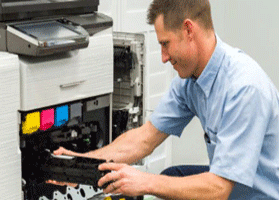
تعمیرکار دستگاه کپی و سرویس دستگاه کپی

هر یک از این قسمتها باید به صورت جداگانه مورد پردازش و تمیز شدن قرار بگیرند و این چیزی است که باید ترجیحا توسط فردی انجام شود که در درجه اول از دانش خود در مورد چنین قطعاتی برخوردار است.


تونر ریخته شده

وکیوم تونر مورد نیاز است، و این برای جمع آوری تونر و جوهری که بر روی دستگاه و اطراف آن نیز ریخته می شود، ضروری است.

وکیوم تونر باید حداقل یک بار در روز استفاده شود زیرا مانع از ورود تونر به داخل دستگاه و خرابی قطعات دیگر می شود.

همچنین کمک خواهد کرد که منطقه اطراف دستگاه تمیز و مرتب نگهداشته شود.
اگر وکیوم قادر به تمیز کردن تونر در دستگاه نباشد، شما همچنین می توانید برخی از ایزوپروپانول را از بازار خریداری کنید.

تمام کیت های خنک کننده دستگاه های فتوکپی که در بازار فروخته می شوند، مجهز به ایزوپروپانول می باشند، بنابراین هیچ مشکلی در پیدا کردن آن نخواهید داشت.

 غلطک 
 

اگر غلطک فتوکپی نتواند به درستی تمیز شود، در نهایت باید جایگزین شود.

این می تواند یک کار وقت گیر و هزینه بر باشد، بنابراین بهتر است که به صورت مرتب و همیشگی و تاحد ممکن کارامد و خوب غلطک را تمیز کنید.

برای انجام این کار، باید درب ماشین را باز کنید و غلطک را انتخاب کنید و سپس نوار Mylar را که در داخل دستگاه نیز قرار دارد را پیدا کنید.

برای یافتن این موارد، با راهنمای خود مشورت کنید. نوار میلار معمولا از پلاستیک یا لاستیک ساخته شده و شبیه تیغه ای است که پس از آن می تواند به غلطک برسد.

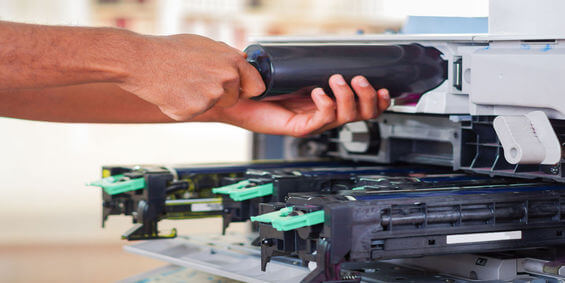
غلطک به طور کلی به کارتریج تونر متصل شده است، بنابراین قبل از پاک کردن غلطک باید کارتریج را بردارید..

همانطور که ذکر شد، این تنها یک روش سطحی برای تمیز کردن غلطک است. اگر آسیب جدی وجود داشته باشد، باید غلطک را جایگزین کنید.


Fuser (ذوب کننده)


fuser (ذوب کننده)یکی دیگر از بخش های مهم دستگاه فتوکپی به شمار می یآید و نیاز به خدمات رسانی منظم دارد. Fuser (ذوب کننده)، کار مبنی بر ذوب شدن تونر را انجام می دهد تا آن را به کاغذ تبدیل کند، بنابراین باید به درستی عمل کند در غیر اینصورت تونر برروی کاغذ به صورت پخش شده ظاهر خواهد شد.


Fuser (ذوب کننده)ها معمولا غلطک های فلزی کوچکی هستند و همچنین می توانند پس از مراجعه شما به کتابچه راهنمای کاربر، توسط شما قرار گرفته شوند. برای تمیز کردن Fuser (ذوب کننده)شما نیاز به یک روغن سیلیکون و یک پارچه نرم دارید .

پارچه را با روغن بشویید و سپس Fuser (ذوب کننده) را به آرامی بزداییم تا به راحتی عمل کند.

صفحه نمایش شیشه ای که در آن کنترل دستگاه قرار دارد نیز می تواند با کمک پاک کننده شیشه ای تمیز شود.

بیشتر کیت های تمیز کردن کپی تمام این مواد را فراهم می کنند تا بتوانند از دستگاه فتوکپی خود استفاده کنند.

بدیهی است که مشکلات بزرگ نیاز به کمک یک فرد حرفه ای دارند، و جایگزین بخش های خاصی نیز خواهد بود.

اما دستورالعمل های ارائه شده در اینجا باید برای تعمیر و نگهداری و سویس دستگاه کپی کافی باشد.

منبع : راهنمای نحوه تمیز کردن و سرویس دستگاه کپی

چند راهنمایی در مورد رفع مشکلات دستگاه فتوکپی و پرینتر قسمت اول

عیب یابی دستگاه فتوکپی

مشکلات دستگاه فتوکپی و پرینتر از جمله مواردی است که به درصد بالایی از کسب و کارها مربوط میشود.

چند مورد از مشکلات دستگاه فتوکپی و پرینتر سریعتر از زمانی که شما برای چاپ به آن احتیاج دارید ، اتفاق می افتد.

پرینتر یا دستگاه فتوکپی شما حاضر به همکاری نیست و حتی نمی خواهد به شما بگوید چرا ؟

زمانی که خطوط رگه دار در سراسر تصاویر چاپ شده مشاهده میشود یا متن پرینت شده بصورت محو میباشد .

کنارآمدن با یک پرینتر یا دستگاه فتوکپی که حتی نمیداند شما وجود دارید ، شما را دچار دغدغه میکند.

هنگامی که شما یک پیام خطا را دریافت می کنید که با واقعیت هماهنگ نیست و شما نمیدانید مشکل از کجاست؟

وقتی پرینتر یا دستگاه کپی شما چاپ نمیکند دانستن اینکه از کجا باید شروع کنید باعث تسکین میگردد.

مشکلات دستگاه فتوکپی و پرینتر

مشکلات دستگاه فتوکپی و پرینتر

راه حل مشکلات دستگاه فتوکپی و پرینتر چیست ؟

راه حل های عیب یابی خاص بسته به مدل پرینتر شما متفاوت خواهد بود.

هنگامی که شما برخی از مسائل رایج را درک می کنید ، می توانید به سرعت مشکل را پیدا کرده و به رفع آن در واحد خود بپردازید.

تولید کنندگان دستگاه فتوکپی و پرینتر منابع آنلاین زیادی را برای بیشترین مشکلات دستگاه فتوکپی و پرینتر ارائه داده اند.

ما هم چند نمونه از راهنمایی های ابتدایی در مورد برطرف نمودن مشکلات دستگاه فتوکپی و پرینتر را در اینجا بیان میکنیم:

۱- گیر کاغذ در دستگاه فتوکپی و پرینتر

چاپگر یا دستگاه کپی به شما اعلام میکند که کاغذ در دستگاه گیر کرده است (پیغام paper jam میدهد) ولی شما آنرا نمیبینید.

ممکن است اتفاق بی افتد که از قبل کاغذی در دستگاه گیر کرده باشد و کابر با کشیدین آن به بیرون دستگاه ناخواسته باعت پاره شدن بخشی از کاغذ شده باشد.

در این حالت ممکن است دستگاه شما چند پرینت هم برای شما بگیرد و بعد از آن به شما این پیغام را نمایش دهد.

در واقع بعد از چند بار استفاده از دستگاه تکه کاغذ مانده داخل پرینتر به جایی برخورد می کند و مانع از ادامه کار چاپ میشود.

در موارد بسیار نادر خرابی یا کثیفی سنسورهای تشخیص کاغذ نیز ممکن است باعث این خطا باشد.

راه حل برطرف نمودن گیرکاغذ در دستگاه فتوکپی و پرینتر:

  • قبل از هرکاری جریان برق دستگاه کپی یا پرینتر خود را قطع کنید.
  • ممکن است تکه های کاغذ به راحتی دیده نشوند و در لای چرخ دنده ها مانده باشند.
  • سعی کنید لابلای چرخ دنده ها و لاستیکهای گیرنده کاغذ را تمیز کنید.
  • ممکن است تکه کاغذ پشت غلطکها باشد پس به آرامی آنهارا بچرخانید.
  • اگر دستگاه شما دارای امکان دوروزن میباشد آنرا خارج کنید و داخل آنرا بررسی کنید.
  • کارتریج دستگاههای چاپ لیزری را خارج کنید تا دید بهتری به داخل دستگاه داشته باشید .
  • با دمنده داخل دستگاه کپی یا پرینتر بدمید .
  • بعضی از دستگاهها دستورالعمل رفع گیر کاغذ را بصورت تصویری روی صفحه نمایش نشان میدهند.
  • بعد از انجام موارد بالا بعد از روشن نمودن دستگاه دستورالعمل کد ریست دستگاه فتوکپی را انجام دهید.

اگر با انجام موارد ذکر شده مشکل شما برطرف نشد با بخش تعمیر دستگاه فتوکپی شارپ تماس بگیرید.

۲- درایور نصب نرم افزار دستگاه فتوکپی یا پرینتر

ممکن است همیشه ایراد از سخت افزار نباشد. درایور چاپگر شما به عنوان مترجم بین رایانه و چاپگر عمل می کند.

مانند دیگر نرم افزارها ، درایورها همچنین می توانند قدیمی باشند یا سازگاری با سیستم عامل را از دست بدهند.

درایور دستگاه فتوکپی و چاپ شارپ

درایور دستگاه فتوکپی و چاپ شارپ

همچنین ممکن است درایور نادرستی را برای نصب چاپگر یا دستگاه کپی استفاده کرده باشید.

حذف کامل درایور و سپس جایگزین کردن آن با نسخه به روز ، اغلب مشکلات ارتباط چاپگر و دستگاه کپی را برطرف میسازد.

برای دریافت درایور اصلی دستگاه فتوکپی شارپ به صفحه دانلود درایور سایت اصلی نمایندگی شارپمراجعه نمایید .

منبع : چند راهنمایی در مورد رفع مشکلات دستگاه فتوکپی و پرینتر (قسمت اول)

نحوه انتخاب دستگاه کپی و چاپگر مناسب

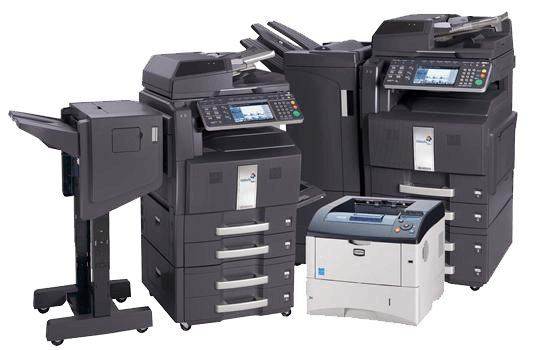
دستگاه کپی و چاپگر

آیا در خرید یک دستگاه کپی و چاپگر سردر گم شده اید ؟ شما تنها نیستید . هر اداره دارای یک دستگاه کپی یا چاپگر است. هر اداره مجبور است که اقدام به خرید یا اجاره یک دستگاه کپی یا پرینتر کند.

اگر شما مشابه بعضی از مشتریانی هستید که در طول سالها با آنها در ارتباط بوده ام، ممکن است فقط یک ایده و تفکر خردمندانه درباره آنچه که تمامی تولیدکنندگان استفاده می کنند برای توصیف کپی کردن آنها که در واقع معنی بدهد داشته باشید.

دستگاه کپی و چاپگر مناسب

خروجی  چاپ دستگاه کپی و چاپگر

کنترل کردن خروجی چاپ با درک اینکه دستگاه کپی و چاپگر چه کارایی را می تواند برای شما داشته باشد آغاز می شود.

هنگام خرید یک دستگاه کپی، حداقل باید با ویژگی ها و قابلیت ها آشنا باشید.

من قصد دارم با شما برخی از عملکرد های معمول تر، که آنها چه هستند، و چرا زمانی که شما تجهیزات را انتخاب می کنید حائز اهمیت هستند را در میان بگذارم  .

میانگین حجم چاپ ماهانه توصیه شده

می توان انتظار داشت که دستگاه به صورت ماهانه چقدر کار چاپ و یا کپی را انجام می دهد و نظم کاری خوب را حفظ می کند. چرخه کار ماهانه زیر را ببینید.

فیدر سند

  • ADF (فیدر سند اتوماتیک) – یک دسته از مقالات را در ADF قرار دهید و به صورت خودکار برای دستگاه کپی یا چاپگر برای اسکن، چاپ و یا کپی ارسال می شود.
  • DADF (دوشاخه فیدر سند اتوماتیک) – هر دو طرف دریک صفحه در یک عمل ارسال مجدد اسکن می شود
  • RADF (فیدر سند اتوماتیک معکوس) – یک طرف صفحه را اسکن می کند و سپس صفحه را به طوری که طرف دیگر می تواند اسکن شود، برمی گرداند.

حافظه دستگاه (یا حافظه چاپ)

دستگاه های کپی امروزه  به صورت سخت افزار رایانه ای هستند. حافظه بیشتر ، عمدتا سرعت دستگاه را بالاتر خواهد برد و قابلیت کارکرد نرم افزاری بیشتری خواهد داشت.

DPI (نقطه در اینچ)

اندازه گیری وضوح اسناد چاپ شده یا اسکن شده. وضوح بالاتر با کیفیت بهتر است.

برای اسناد اسکن شده، وضوح بالاتر نیز برابر با یک اندازه بزرگتر فایل است.

اکثر اسناد دفتر عمومی ۳۰۰ × ۳۰۰ نقطه در اینچ است.

DPI interpolated نرم افزار برای افزایش رزولوشن تصویر اسکن شده استفاده می شود .

برای هنر خطی می تواند مفید باشد ، اغلب برای اسناد دفتر عمومی استفاده می شود.

دوبلکس

چاپ و کپی کردن در هر دو طرف ورق کاغذ.

زمان چاپ و کپی کردن صفحه اول

چند ثانیه طول می کشد تا دستگاه کپی گرم شود و اولین چاپ / کپی را ایجاد کند.

هارد دیسک دستگاه کپی

اندازه هارد دیسک. درایوهای بزرگتر، همراه با حافظه، پردازش و اسکن سریعتر را فعال می کنند.

در مورد امنیت کپی کننده و هارد دیسک ها میتوانید از مقالات نمایندگی شارپ استفاده کنید.

اندازه رسانه ها

کوچکترین / بزرگترین اندازه کاغذ و موجودی که دستگاه می تواند استفاده کند

چرخه کاری ماهانه

این یک آزمایش استرس زا است که حداکثر خروجی یک دستگاه در یک ماه بدون انتظار اشتباهات / عملکرد نادرست / جمع شدگی کاغذ می باشد.

این یک معیار کلی از میزان توان دستگاه کپی و چاپگر است. دستگاه کپی و چاپگر به ندرت تا حداکثر جرخه وطایفشان مورد استفاده قرار می گیرند.

به ماشین تان بیاندیشید، اگر شما همیشه با تمام سرعت رانندگی کنید سریعتر خراب خواهد شد و نیاز به تعمیر و نگهداری مکرری دارد.

همین امر برای پرینترها و دستگاه کپی و چاپگر های چندمنظوره نیز صادق است.

بخشی از خدمات چاپی مدیریت شده ، شناسایی حجم چاپ ماهانه تجاری و مطابقت آن با تجهیزات مناسب است که قادر خواهند بود این حجم خروجی را با حداقل احتیاط حفظ کنند.

رزولوشن و کیفیت تصویر چاپ

حداکثر کیفیت خروجی، در dpi، دستگاه قادر به آن اندازه گیری شده است.

رزولوشن اسکن

حداکثر رزولوشن دستگاه قادر به این عمل در هنگامی که یک سند کاغذ ی را به فرمت دیجیتال تبدیل می کند. در نقطه در اینچ سنجیده می شود.

ویژگی های امنیتی:

کنترل دسترسی :

روش های مختلفی برای محدود کردن دسترسی به یک دستگاه با کاربران مجاز با کد های پین، کارت های RFID و یا حتی خوانندگان بیومتریک وجود دارد.

رمزگذاری هارد دیسک :

وقتی اسناد اسکن ، چاپ و کپی می شوند، در هارد دیسک دستگاه کپی ذخیره می شوند.

دستگاه هایی که با رمز، رمزگذاری می شوند (اطلاعات را به یک کد غیرقابل تجزیه تبدیل می کنند)

این اسناد را برای جلوگیری از دسترسی غیرمجاز به اطلاعاتی که در آنها وجود دارد، رمزگذاری می کند.

این به ویژه برای کسب و کارهایی که اطلاعات زیادی در اسناد خود دارند مناسب است.

Image Overwriting :

هارد دیسک به صورت دیجیتالی داده ها را روی هارد دیسک به عنوان بخشی از پردازش شغلی تقسیم می کند.

این را می توان به صورت خودکار، بر اساس تقاضا، و یا بر اساس برنامه تنظیم نمود.

PPM (صفحات چاپ در دقیقه) :

بالاترین سرعت چاپ و کپی کردن. سرعت بر اساس کپی یک طرفه، کاغذ دفتر معمولی، اسناد سیاه و سفید است.

رنگ، دوبلکس و وضوح بالاتر می تواند سرعت خروجی را کاهش دهد.

ظرفیت کاغذ :

چه تعداد صفحه استاندارد از صفحه منظم دفتر دستگاه می تواند در کشو قرار داده شود.

ظرفیت بالاتر به معنای چاپ سریعتر یا بدون کپی کردن برای کارهای با حجم بالا می باشد .

فقط آگاه باشید که نگه داشتن کاغذ در منازل در دوره های زمانی سبب قوس کاغذ و جذب رطوبت می شود ، که منجر به جمع شدگی کاغذ می گردد .

  • استاندارد – ظرفیت کاغذ در مدل پایه
  • حداکثر – مجموع ظرفیت با گزینه های اضافی

اگر شما نسخه های بزرگ اسناد را چاپ می کنید، ظرفیت بالای کاغذ باعث افزایش بهره وری خواهد شد و اجازه می دهد عملیات مداوم تر بدون توقف انجام شود و شروع به دوباره پر کردن سینی کاغذ کند.

منابع کاغذ :

سینی های مختلف و ظرفیت های مربوطه. سینی های معمولی، سینی های باطری و فیدر های با ظرفیت بالا (اغلب برای عملیات اسکن کردن) گزینه ها هستند.

رابط کاربر :

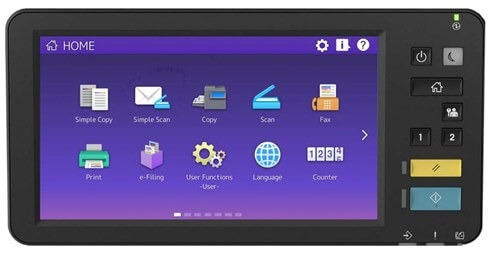
نمونه رابط کاربری دستگاه کپی توشیبا :

رابط کاربری دستگاه کپی توشیبا

رابط کاربری دستگاه کپی توشیبا

نحوه عملکرد دستگاه را دریافت خواهید کرد. در حال حاضر اکثر دستگاه ها لمسی هستند ، هر چند هنوز هم دکمه برای فشار دادن وجود دارد.

برای مطالعه درباره رابط کاربری دستگاه کپی توشیبا به نمایندگی توشیبا مراجعه کنید.

جستجوی کسانی که می توانند برای عملیات تک لمسی و کاربر پسند بودن برنامه ریزی شوند.
لیستی از ویژگی های مهم و عملکرد دستگاه های کپی و چاپگر وجود دارد.

اگر با چاپ خود مشکل دارید یا فکر می کنید که هزینه های زیادی برای شما دارد  من شما را تشویق می کنم که با تعمیرکار فتوکپی تماس بگیرید.

منبع : نحوه انتخاب دستگاه کپی و چاپگر مناسب

Introduce Yourself (Example Post)

This is an example post, originally published as part of Blogging University. Enroll in one of our ten programs, and start your blog right.

You’re going to publish a post today. Don’t worry about how your blog looks. Don’t worry if you haven’t given it a name yet, or you’re feeling overwhelmed. Just click the “New Post” button, and tell us why you’re here.

Why do this?

  • Because it gives new readers context. What are you about? Why should they read your blog?
  • Because it will help you focus you own ideas about your blog and what you’d like to do with it.

The post can be short or long, a personal intro to your life or a bloggy mission statement, a manifesto for the future or a simple outline of your the types of things you hope to publish.

To help you get started, here are a few questions:

  • Why are you blogging publicly, rather than keeping a personal journal?
  • What topics do you think you’ll write about?
  • Who would you love to connect with via your blog?
  • If you blog successfully throughout the next year, what would you hope to have accomplished?

You’re not locked into any of this; one of the wonderful things about blogs is how they constantly evolve as we learn, grow, and interact with one another — but it’s good to know where and why you started, and articulating your goals may just give you a few other post ideas.

Can’t think how to get started? Just write the first thing that pops into your head. Anne Lamott, author of a book on writing we love, says that you need to give yourself permission to write a “crappy first draft”. Anne makes a great point — just start writing, and worry about editing it later.

When you’re ready to publish, give your post three to five tags that describe your blog’s focus — writing, photography, fiction, parenting, food, cars, movies, sports, whatever. These tags will help others who care about your topics find you in the Reader. Make sure one of the tags is “zerotohero,” so other new bloggers can find you, too.

Design a site like this with WordPress.com
Get started